Cargar un movimiento: ingresos, egresos y cuotas
Es lo que vas a hacer todos los días en la app. Acá te mostramos el alta paso a paso y, sobre todo, el punto que más confunde al principio: la diferencia entre la fecha real y la fecha proyectada, y cómo confirmar un movimiento que estaba estimado.
Cargar un movimiento, paso a paso
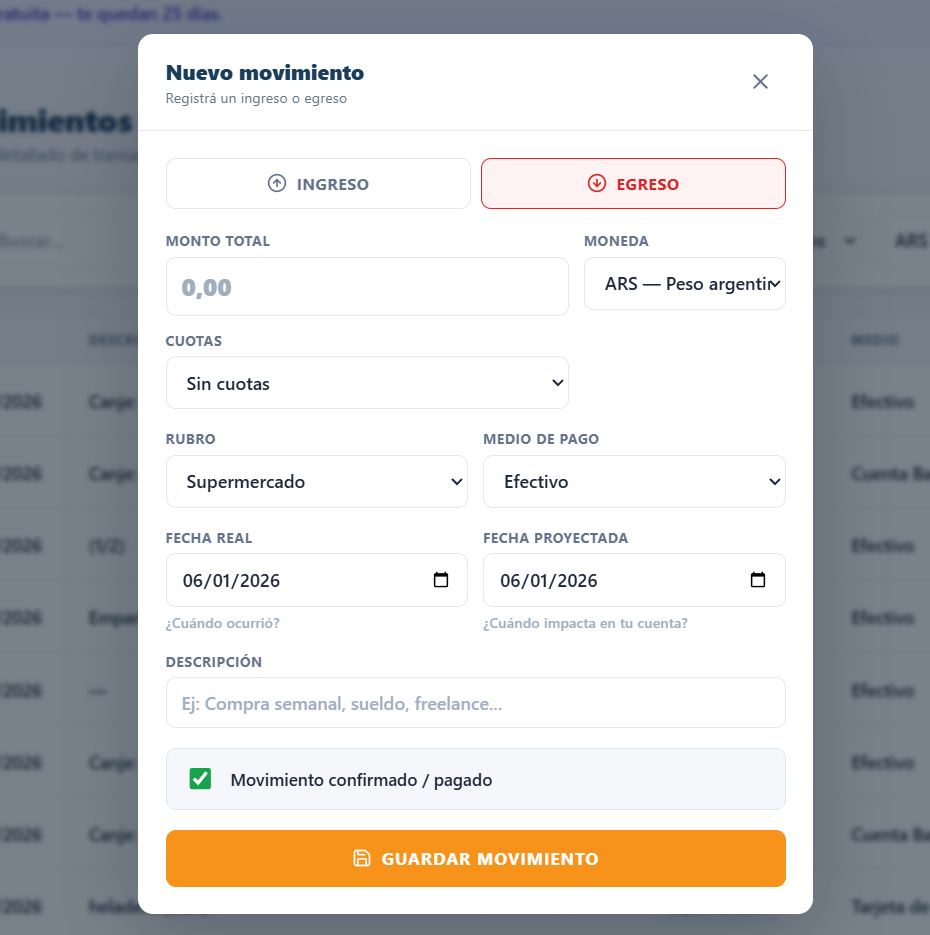
- Entrá a Movimientos y tocá Nuevo (también podés hacerlo desde el Panel con Nuevo movimiento).
- Elegí si es un Ingreso o un Egreso.
- Escribí el monto total y elegí la moneda.
- Si es una compra financiada, elegí la cantidad de cuotas (más abajo lo explicamos).
- Seleccioná el rubro y el medio de pago.
- Revisá las dos fechas: fecha real y fecha proyectada.
- Marcá si el movimiento ya está confirmado / pagado o dejalo como estimado.
- Tocá Guardar movimiento.
Para cargar un movimiento necesitás tener al menos un rubro y un medio de pago creados. Si recién empezás, la app te lleva a Ajustes para que los armes. Lo vemos en Primeros pasos.
Las dos fechas: real vs. proyectada
Cada movimiento tiene dos fechas, y entender la diferencia es la clave para que la app te sea útil:
| Campo | Qué responde | Ejemplo |
|---|---|---|
| Fecha real | ¿Cuándo ocurrió la operación? | Hiciste un trabajo freelance el 5 de junio. |
| Fecha proyectada | ¿Cuándo el dinero entra o sale de tu cuenta de verdad? | Te lo pagan el 5 de julio. |
La fecha real es cuándo pasó. La fecha proyectada es cuándo lo vas a sentir en tu bolsillo. El flujo de caja usa la proyectada para anticiparte si un mes se te complica, antes de que pase.
Si el movimiento ya ocurrió y ya se cobró o pagó (una compra de hoy en efectivo, por ejemplo), dejá las dos fechas iguales. La diferencia importa cuando hay un desfase: ventas que cobrás después, un gasto que ya hiciste pero que se debita el mes que viene, o el resumen de la tarjeta.
Confirmado vs. estimado (y cómo confirmar)
Además de las fechas, cada movimiento tiene un estado:
- Confirmado: ya ocurrió de verdad. Cuenta en el balance del mes y en tu cartera.
- Proyectado / estimado: todavía no se acreditó ni se debitó. Lo ves en el flujo de caja, pero todavía no impacta tu saldo real.
En la pantalla Movimientos, cada fila tiene un chip de estado. Si dice Proyectado, tocalo: pasa a Confirmado al instante. Recién ahí el movimiento entra en el balance del mes y en tu cartera.
¿No ves tus movimientos estimados en la lista? Activá el botón Con proyectados en los filtros (por defecto, Movimientos muestra solo los confirmados).
Tu Panel y tu cartera muestran solo lo confirmado, así reflejan tu situación real y no una expectativa. Por eso, cuando confirmás un movimiento que tenías estimado, tu estado del mes se actualiza solo.
Compras en cuotas
Al cargar el movimiento, poné el monto total y elegí la cantidad de cuotas (2, 3, 6, 12, hasta 24). La app:
- Divide el monto y te muestra cuánto es cada cuota.
- Crea una cuota por mes y las proyecta hacia adelante.
- Las suma a tu flujo de caja, así ves el impacto real de la compra en los próximos meses.
Las tarjetas tienen su propia lógica de cierre y vencimiento, y la app calcula sola en qué mes cae cada cuota. Lo explicamos aparte en Tarjetas de crédito.
Editar, borrar y exportar
Desde la lista de Movimientos podés editar o eliminar cualquier movimiento con los íconos de cada fila. También podés Exportar CSV con todos los movimientos filtrados (incluye fecha real, fecha proyectada, rubro, medio, monto y estado) para abrirlos en una planilla.
¿Listo para cargar tu primer movimiento?
Abrir la app →